Безопасность учётной записи
Страница Безопасность учётной записи находится в меню учётной записи вверху справа. На ней собрано всё, что защищает ваш вход, по одному разделу.
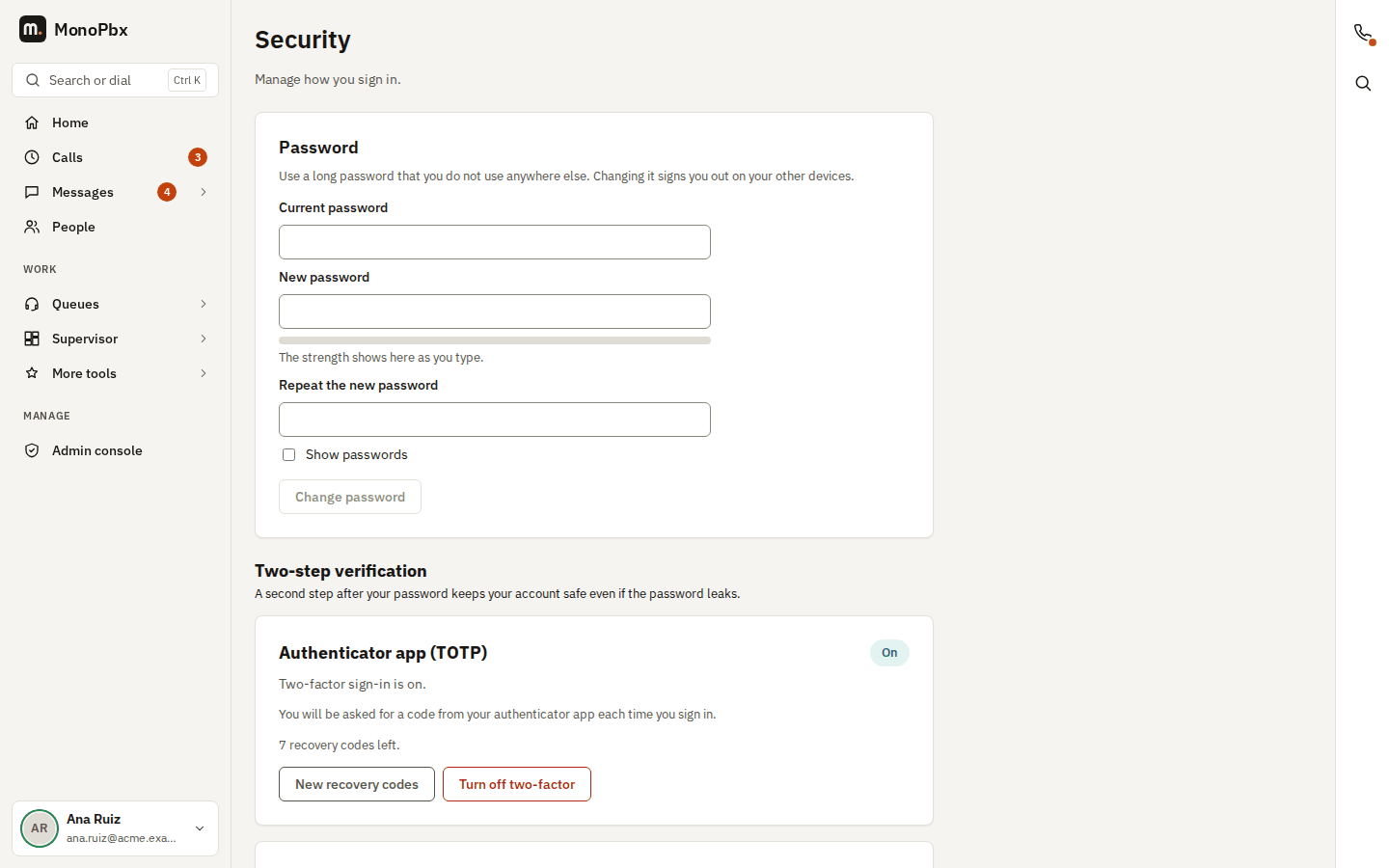
Пароль
Введите текущий пароль, затем новый дважды. Индикатор надёжности под новым паролем даёт быструю подсказку, пока вы печатаете; что принимается, определяют правила паролей вашей компании, а страница перечисляет все правила, которым новый пароль не соответствует. Включите Показывать пароли, чтобы проверить введённое. После смены пароля ваши сеансы на других устройствах завершаются.
Используйте длинный пароль, который вы нигде больше не применяете. Поможет менеджер паролей.
Двухэтапная проверка
С приложением-аутентификатором после пароля запрашивается код, который меняется каждые 30 секунд. В разделе показано, Включена она или Выключена.
Как включить
- Выберите Настроить приложение-аутентификатор и подтвердите текущим паролем.
- Отсканируйте QR-код приложением-аутентификатором на телефоне. Если сканировать нельзя, введите в приложении ключ, показанный под кодом.
- Введите 6-значный код, который показывает приложение. Двухэтапная проверка включается только после того, как этот код принят.
- Сохраните коды восстановления: скопируйте их, скачайте текстовым файлом или распечатайте. Каждый код позволяет один раз войти, если вы потеряете телефон. Они показываются только сейчас.
Управление
- Новые коды восстановления заменяют прежний набор. Подтвердите паролем.
- Отключить двухфакторную проверку требует пароль и код из приложения (или код восстановления) и завершает ваши сеансы на других устройствах. Если ваша компания требует двухэтапную проверку, отключить её нельзя, и страница об этом сообщает.
- Если вы потеряли телефон и коды восстановления, попросите администратора сбросить её.
Ключи доступа
Ключ доступа позволяет входить по отпечатку пальца, лицу или блокировке экрана устройства вместо ввода кода. Ключ доступа хранится на вашем компьютере, телефоне или аппаратном ключе безопасности; MonoPbx хранит только его открытую часть, поэтому украсть его с сервера никто не может.
Добавление ключа доступа. Откройте Безопасность учётной записи, выберите Добавить ключ доступа, введите текущий пароль, дайте ключу имя (например, «Рабочий ноутбук») и подтвердите отпечатком пальца, лицом, PIN-кодом или ключом безопасности. Можно добавить несколько ключей доступа, до 20, и переименовывать или удалять их там же. При добавлении и удалении ключа доступа пароль запрашивается снова.
Использование в качестве второго фактора. После ввода адреса электронной почты и пароля ключ доступа заменяет код из приложения-аутентификатора: выберите Использовать ключ доступа и подтвердите на устройстве. Если у вас есть и приложение-аутентификатор, и ключ доступа, страница входа предлагает оба, а код восстановления подходит всегда. Если ваша компания требует двухфакторный вход, ключ доступа его обеспечивает, поэтому приложение-аутентификатор не нужно.
Вход только с ключом доступа. На странице входа выберите Войти с ключом доступа. Ни адрес почты, ни пароль вводить не нужно: устройство предлагает ваши ключи доступа для этого веб-адреса, а подтверждение отпечатком пальца, лицом или PIN-кодом выполняет вход. Ключ доступа всегда проверяет, что это действительно вы, поэтому такой вход считается двумя факторами. Администратор может отключить его для всей компании; тогда кнопка не отображается, и вы используете пароль вместе с ключом доступа или кодом.
Один веб-адрес, один набор ключей доступа. Ключ доступа работает только на том веб-адресе, где вы его создали, например acme.pbx.example.com или собственном домене вашей компании. Если компания меняет веб-адрес, прежние ключи доступа перестают работать: войдите с паролем и кодом аутентификатора или кодом восстановления, затем добавьте ключи доступа заново.
Потеряли устройство? Войдите с кодом восстановления или с помощью приложения-аутентификатора, затем удалите потерянный ключ доступа на странице Безопасность учётной записи. Если нет ни того ни другого, попросите администратора удалить ваши ключи доступа; после этого вы входите с паролем и добавляете новые. Мобильное приложение (MonoPhone) пока не поддерживает ключи доступа: оно запрашивает код аутентификатора или код восстановления.
Сеансы
Ваши сеансы перечисляет, где выполнен вход в вашу учётную запись: браузер или приложение, когда был вход и, для приложения, настроенного по коду администратора, кто его настроил. Сеанс, которым вы пользуетесь сейчас, помечен как Этот браузер. Завершите любой незнакомый сеанс кнопкой Завершить или выберите Завершить другие сеансы, чтобы выйти везде, кроме текущего.
Недавние входы
Недавние входы перечисляет попытки входа в вашу учётную запись, сначала новые: когда, что произошло (вход выполнен, неверный пароль, неверный код, блокировка после слишком большого числа попыток, выход), как (пароль, пароль и код аутентификатора, код восстановления, единый вход, код настройки приложения на телефоне), адрес и страна, откуда был вход, а также браузер или приложение. Ваш текущий сеанс помечен как Этот сеанс. В списке хранятся последние 180 дней, не более 200 записей; выберите Показать ещё, чтобы листать назад.
Успешный вход из страны или с устройства, которыми ваша учётная запись ещё не пользовалась, помечается как Необычный. Если вы не узнаёте вход, выберите Это был не я: все остальные сеансы вашей учётной записи сразу завершаются, а страница предлагает сменить пароль в карточке Пароль. Сообщение записывается в журнал аудита вашей компании.
На странице также перечислены ваши токены виджетов, оповещения о входах и ссылка на ваши устройства.
Клавиатура и программы чтения с экрана
У каждого поля есть подпись, ошибки озвучиваются по мере появления, а к разделам можно перейти с помощью сочетаний клавиш для заголовков в вашей программе чтения с экрана. На телефоне разделы располагаются в один столбец.