Добавление пользователей, внутренних номеров и телефонов
После первого запуска вот порядок действий, с которого начинается работа человека по телефону. Каждый шаг выполняется в консоли администратора.
1. Пригласите пользователя
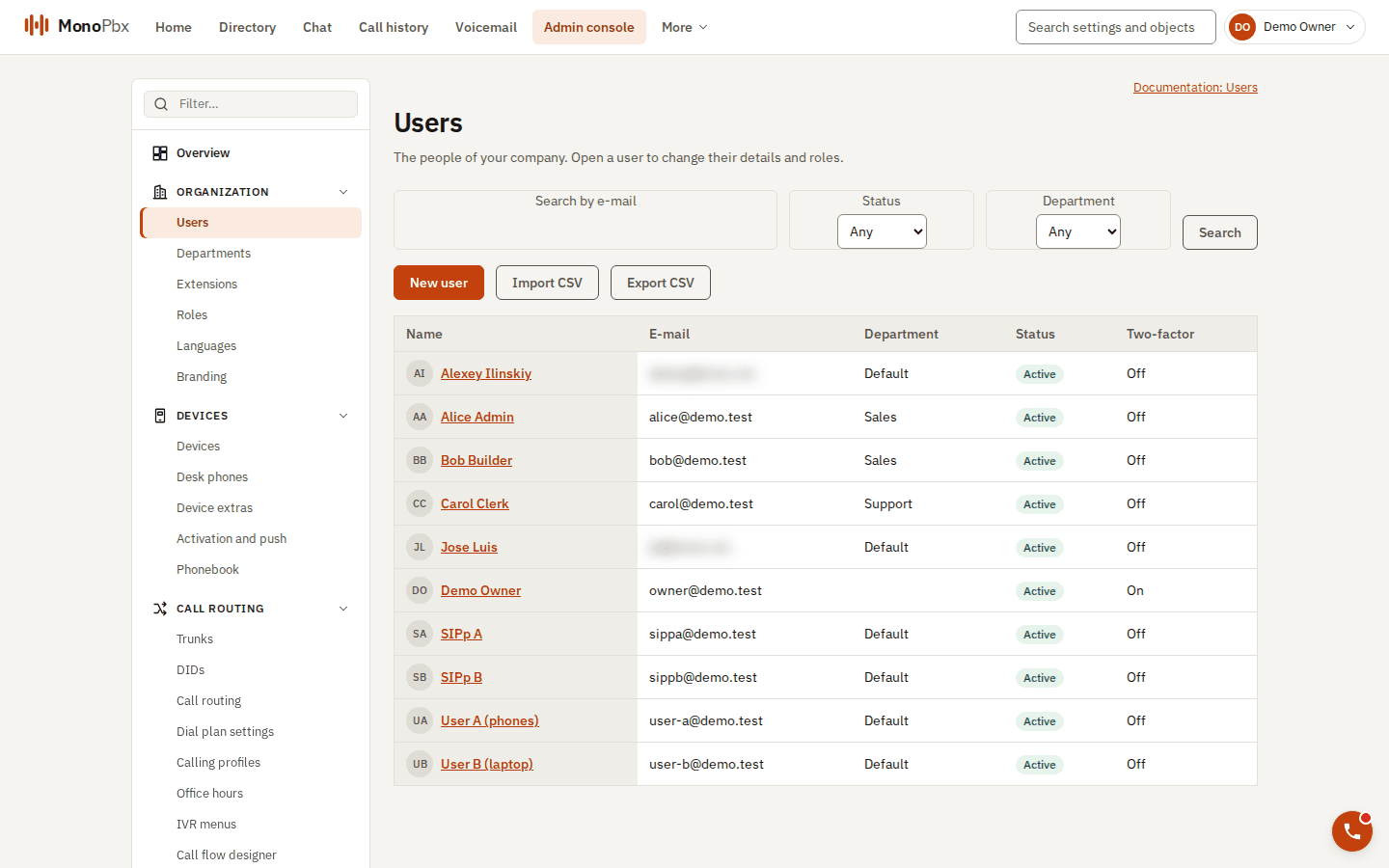
На странице пользователей перечислены все сотрудники компании (адреса электронной почты других доменов скрыты).
В разделе Администрирование, Пользователи добавьте человека, указав адрес электронной почты и роль. Он получит письмо с одноразовой ссылкой, по которой сможет выбрать собственный пароль. Пароль по электронной почте никогда не отправляется. См. Пользователи, отделы и роли.
2. Назначьте внутренний номер
Внутренний номер — это номер, который набирают другие. У пользователя может быть не более одного номера. Создайте его в разделе Администрирование, Внутренние номера с видом user и указанием человека в качестве владельца. Номер относится к отделу своего владельца. См. Внутренние номера и устройства.
3. Подключите телефон
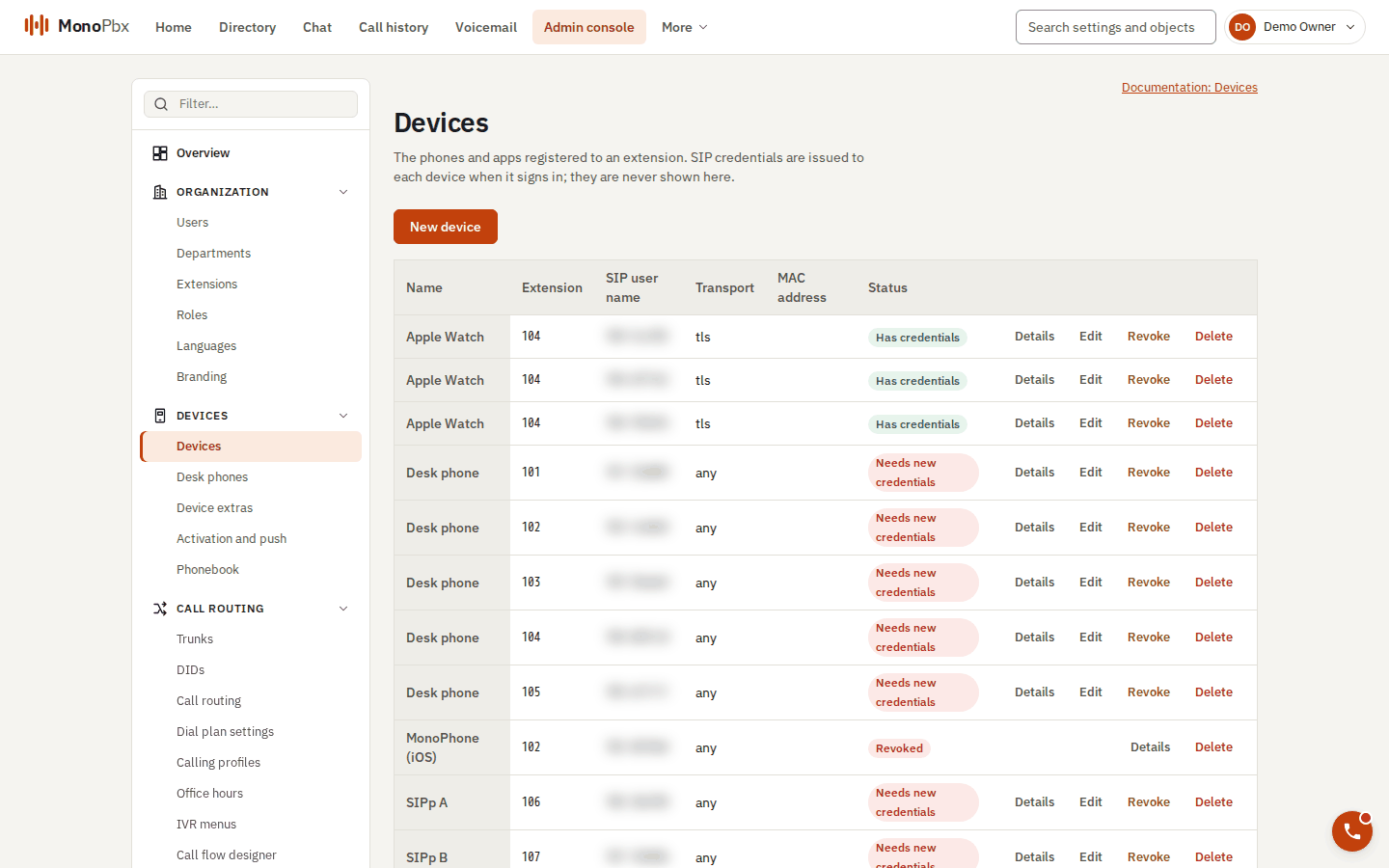
На странице устройств показано каждое телефон или приложение с его внутренним номером и состоянием учётных данных.
Каждый телефон, браузер или приложение регистрируется со своими учётными данными SIP, а не с номером и общим паролем. Выберите способ, подходящий для устройства.
| Устройство | Как оно получает настройки |
|---|---|
| Браузер | Ничего делать не нужно. Когда пользователь входит в веб-клиент, браузерный телефон создаёт устройство и регистрируется сам. |
| Приложение MonoPhone (Android, iOS, компьютер) | QR-код или ссылка из веб-клиента, см. ниже. |
| Настольный телефон (Yealink, Fanvil, Snom, Grandstream) | Автоматическая настройка (provisioning) по MAC-адресу, см. Автоматическая настройка настольных телефонов. |
| Любой другой SIP-телефон | Создайте устройство для внутреннего номера; имя пользователя SIP и пароль показываются один раз. Введите их в телефоне. |
MonoPhone с QR-кодом
:::info Статус Исходный код MonoPhone есть в репозитории, но приложения пока не опубликованы для загрузки. Шаги описывают, как работает подключение, когда у вас появится сборка. :::
- Пользователь открывает Мои устройства в веб-клиенте, либо администратор открывает устройство внутреннего номера, и создаёт код подключения. Он показывается как QR-код и как ссылка.
- В приложении пользователь сканирует код или вставляет ссылку.
- Приложение обменивает код на собственные учётные данные и начинает регистрацию. Для звонков веб-вход не нужен.
Код работает один раз, привязан к одному устройству и действителен 10 минут. Новый код аннулирует предыдущий неиспользованный. Он содержит адрес сервера и сам код, но никогда не содержит пароль. Если сканирование не удалось, приложение сообщит причину: код истёк или уже использован, сервер недоступен, это не сервер MonoPbx или его сертификат не доверен. Создайте новый код и повторите попытку.
Письмо-приглашение также может содержать ссылку для входа в приложение. Телефон, настроенный по коду, получает только телефонную линию. У него нет справочника и настроек, пока пользователь не войдёт в систему; после этого используется то же устройство.
Проверка работы телефона
- В веб-клиенте панель (dock) показывает, что телефон зарегистрирован.
- На телефоне наберите
*22. АТС ответит, завершит вызов и перезвонит на этот же телефон с коротким тестовым звонком. См. Коды функций. - В приложении откройте Настройки, Готовность к звонкам: там перечислено, что может помешать звонкам (уведомления, ограничения батареи, push) и как исправить каждую проблему.
4. Совершите первые звонки
Наберите другой внутренний номер. Для звонков наружу нужны транк и правило исходящей связи. Чтобы внешние абоненты могли дозвониться до человека, добавьте правило входящей связи для номера.
Частые проблемы
- Телефон не регистрируется. Устройство могло быть отозвано или его учётные данные перевыпущены. Учётная запись SIP, для которой было слишком много неверных паролей, заблокирована на некоторое время; администратор может снять блокировку с устройства. Создайте новые учётные данные или новый код подключения.
- У пользователя слишком много устройств. Одновременно у пользователя может быть активно лишь несколько устройств. Отзовите старые в разделе Мои устройства.
- У пользователя нет внутреннего номера. Сначала создайте внутренний номер: телефоны привязываются к внутреннему номеру.