Настройка каналов обмена сообщениями
Омниканальные входящие собирают диалоги из SMS, командного чата, живого чата на сайте, WhatsApp, Facebook Messenger и Telegram в одном месте. Каждый диалог маршрутизируется в очередь, группу вызова, внутренний номер или пользователю. Instagram не поддерживается.
Перед началом
- Публичный HTTPS. WhatsApp, Messenger, Telegram и виджет живого чата обращаются к вашему PBX из интернета. Адрес PBX должен быть доступен по порту 443 с сертификатом от публичного центра сертификации. Проверьте с телефона в мобильной сети, а не изнутри вашей сети. Самоподписанные сертификаты и частные адреса не работают.
- Пользователь с правом управлять каналами.
- Очередь, группа вызова, внутренний номер или пользователь для приёма новых диалогов. Без них диалоги ждут в общих входящих.
Telegram
- В Telegram напишите @BotFather, создайте бота и скопируйте его токен.
- В веб-консоли откройте Администрирование > Каналы, добавьте канал Telegram и вставьте токен. Токен проверяется в Telegram, затем сохраняется в зашифрованном виде; он больше никогда не показывается.
- PBX регистрирует свой webhook в Telegram через ваш публичный адрес HTTPS.
- Отправьте сообщение боту. Оно появится во входящих.
Текст личных чатов, фотографии, документы, аудио, голосовые сообщения, видео и стикеры становятся сообщениями. Групповые чаты и правки игнорируются.
WhatsApp и Facebook Messenger (ваше собственное приложение Meta)
MonoPbx не запускает приложение Meta за вас. Вы создаёте его в собственном бизнес-аккаунте Meta. Так приложение, номер телефона и токены остаются под вашим контролем, а проверка приложения Meta для этого продукта не требуется. Сообщения тарифицирует Meta на её условиях.
Краткий порядок действий:
- Создайте приложение типа Business на developers.facebook.com и держите его в режиме разработки для своих сотрудников и активов.
- Запишите App ID и App secret. Секрет подписывает каждый вызов webhook; MonoPbx отклоняет вызовы, которые не совпадают.
- Для WhatsApp добавьте продукт WhatsApp, добавьте свой номер телефона и запишите Phone number ID и WhatsApp Business Account ID. Создайте постоянный токен системного пользователя; 24-часовой токен на странице настройки предназначен только для пробного режима.
- Для Messenger подключите страницу Facebook, которой вы управляете, и создайте токен доступа к странице.
- В форме канала MonoPbx вставьте токен доступа, секрет приложения и придуманный вами проверочный токен (verify token). Затем зарегистрируйте webhook в Meta по адресу
https://<your PBX address>/hooks/inbox/...(адрес показан на странице канала) с тем же проверочным токеном.
Страница «Каналы» в консоли перечисляет эти шаги над учётными данными Meta и ссылается на этот раздел. Для WhatsApp, если вы подключили канал с Business Account ID, агент может получить список одобренных шаблонов сообщений из Meta вместо ввода их названий. Контакты Messenger отображаются по имени, если Meta разрешает Странице читать профиль клиента. В противном случае они отображаются по идентификатору Meta.
Каждый шаг также есть в контрольном списке оператора. Не допускайте попадания секрета и токенов на скриншоты и в сообщения чата.
Маршрутизация и персонал
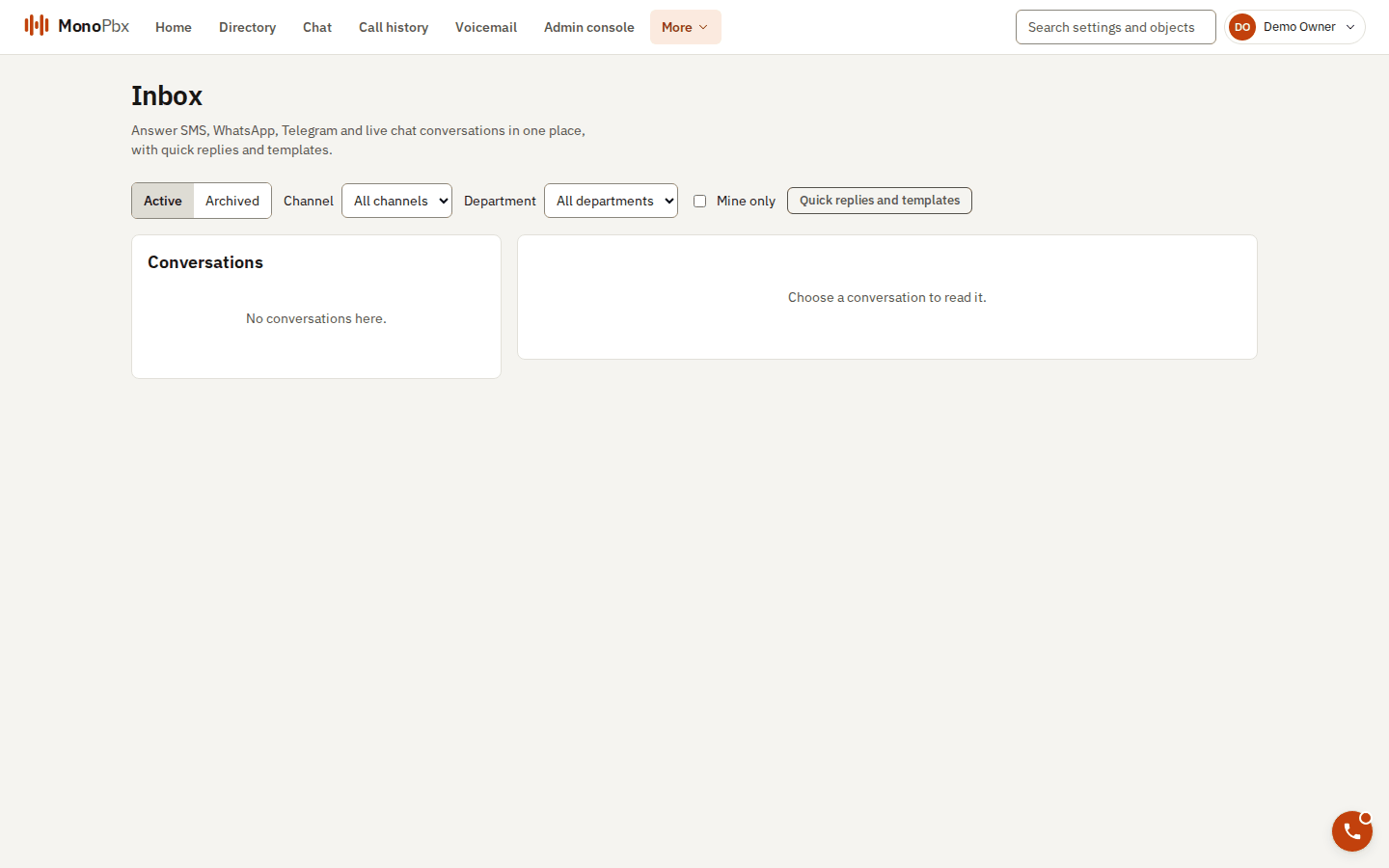
Общие входящие, куда поступают диалоги SMS, WhatsApp, Telegram и живого чата.
Выберите маршрут канала: очередь, группу вызова, внутренний номер или пользователя. Агенты видят диалог в веб-входящих и в софтфоне. Быстрые ответы и шаблоны доступны в обоих местах.