Автоматическая настройка настольных телефонов
Настольный телефон при загрузке получает свой файл конфигурации по HTTP(S). MonoPbx формирует этот файл для каждого телефона по редактируемому шаблону его производителя, с собственной учётной записью SIP телефона, его клавишами BLF и быстрого набора и подпиской на индикатор ожидания сообщений.
Страница называется Администрирование, Настольные телефоны. Телефон должен существовать как устройство с MAC-адресом на внутреннем номере (см. Внутренние номера и устройства). Если у устройств ещё нет MAC-адреса, страница предложит добавить его в разделе Устройства.
Поддерживаемые телефоны
| Производитель | Модели | Файл, который запрашивает телефон |
|---|---|---|
| Yealink | T4x, T5x | <url><mac>.cfg |
| Fanvil | X-series | <url><mac>.cfg |
| Snom | D3xx, D7xx | файл с именем, которое заканчивается на MAC-адрес |
| Grandstream | GXP21xx | cfg<mac>.xml |
:::caution Проверьте на своих телефонах Встроенные шаблоны написаны по руководствам производителей, без проверки на реальном телефоне. Если тип клавиши или параметр не подходит вашей модели, исправьте строку в разделе Администрирование, Настольные телефоны, Шаблоны. Следующая загрузка будет использовать исправленный шаблон. :::
Настройка телефона
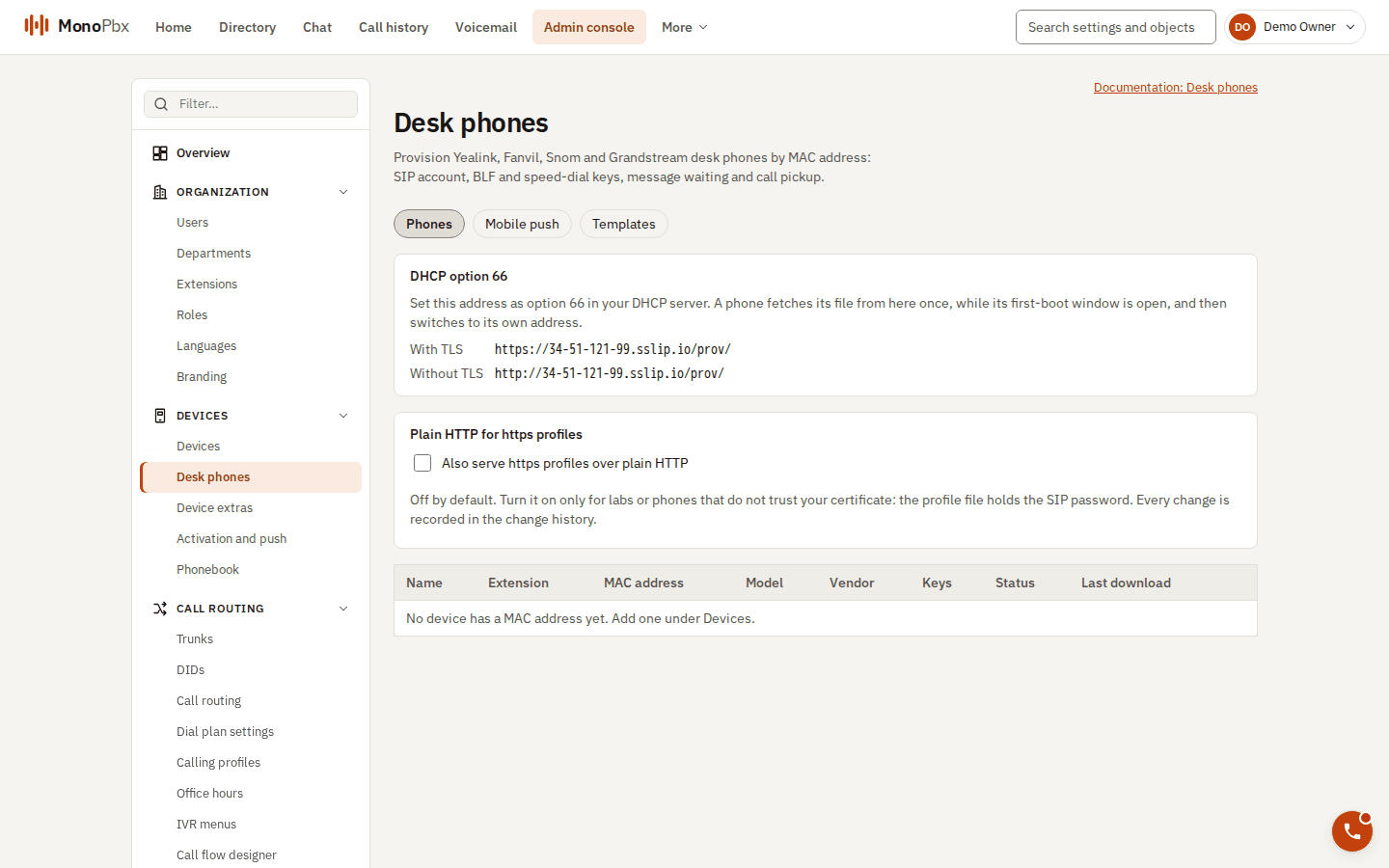
Настольные телефоны: адрес автоматической настройки для DHCP option 66 и список настроенных телефонов.
- Откройте Администрирование, Настольные телефоны и настройте устройство. Консоль покажет адрес телефона (URL с длинным случайным токеном) и, если вы его запросили, логин с дайджест-аутентификацией. Они показываются один раз. Повторная генерация создаёт новые адрес и новые учётные данные SIP.
- Передайте адрес телефону. Выберите один из способов:
| Способ | Когда использовать |
|---|---|
| DHCP option 66 | Телефоны в офисе. Укажите адрес, показанный консолью, как option 66 на вашем DHCP-сервере. Он работает только пока для этого устройства открыто окно первой загрузки (по умолчанию один час, не более 24 часов). Первый запрос с этого MAC-адреса получает файл и закрывает окно. Открывайте окно непосредственно перед загрузкой телефона, в доверенной сети. |
| Собственный адрес телефона | Введите или вставьте адрес устройства на веб-странице телефона либо используйте службу перенаправления производителя. Окно первой загрузки оставьте закрытым. |
| Подписанная ссылка | Удалённый телефон или телефон, который не может использовать option 66. Нажмите Подписанная ссылка в диалоге телефона и выберите срок действия (от 1 до 240 минут). Ссылка работает один раз, принадлежит одному устройству и MAC-адресу и может быть отозвана. Не более 5 неиспользованных ссылок на один телефон. |
- Перезагрузите телефон. После первой загрузки он далее использует собственный адрес.
Клавиши
У каждого телефона есть раскладка функциональных клавиш. Добавляйте клавиши в диалоге телефона:
| Тип | Значение | Что делает клавиша |
|---|---|---|
| BLF | номер внутреннего номера | Индикатор занятости внутреннего номера. При нажатии перехватывает звонящий вызов этого внутреннего номера. |
| Быстрый набор | номер | Набирает номер. |
| Линия | нет | Дополнительная линейная клавиша учётной записи. |
| Общая парковка | цифра орбиты | Забирает вызов, припаркованный на этой орбите. |
| Вход в очередь / выход из очереди | номер очереди или нет (все очереди) | Входит в очередь или выходит из неё агент. |
| Код набора | например *61 | Набирает код, добавляя префикс компании, когда это нужно. |
Последние четыре используют текущие коды набора компании в момент формирования файла. Изменённый код попадает на телефоны при следующей автоматической настройке. Клавиша для очереди или орбиты, которых не существует, выводит предупреждение при сохранении раскладки.
Безопасность
- MAC-адреса недостаточно, чтобы скачать файл. Требуется токен в адресе, открытое окно первой загрузки или подписанная ссылка, а MAC-адрес в имени файла должен принадлежать этому токену.
- Файл содержит учётные данные только этого одного телефона.
- Используйте https. Обычный HTTP передаёт пароль SIP без шифрования. Настройка «Также отдавать профили https по обычному HTTP» существует для лабораторий и телефонов, которые не доверяют вашему сертификату. В эксплуатации оставьте её выключенной.
- Необязательный логин с дайджест-аутентификацией на собственном адресе телефона является вторым фактором. Используйте его вместе с https.
- Каждая загрузка и каждый отказ, в котором указано реальное устройство, фиксируются в журнале аудита.
Диагностика
Нажмите кнопку Диагностика у телефона.
- Журнал по MAC-адресу показывает каждый запрос:
served, либо причину отказа (неизвестный токен, несовпадение MAC-адреса, окно первой загрузки закрыто или уже использовано, устройство отозвано, владелец отключён, подписанная ссылка истекла или уже использована, неверный логин дайджест-аутентификации). Сам телефон видит только пустой404, поэтому смотреть нужно в этом журнале. Журнал хранит 30 дней и не более 200 записей на MAC-адрес. - Проверка сертификата анализирует цепочку, которую сервер предъявляет по адресу телефона, и оценивает её для модели телефона. Типичные результаты: в адресе используется IP-адрес вместо имени, сертификат самоподписанный, промежуточный сертификат отсутствует (телефоны его никогда не запрашивают), сертификат истёк или скоро истечёт, либо модель может не доверять корневому сертификату. Для каждого результата указано, как его исправить. Запросите сертификат в разделе Сертификаты и HTTPS.
Частые проблемы
- Телефон получает 404 при загрузке. Откройте Диагностику и прочитайте последний код в журнале. Чаще всего окно первой загрузки было закрыто или уже использовано либо у телефона адрес другого устройства.
- Ошибки TLS на телефоне. Запустите проверку сертификата. Используйте в адресе имя, а не IP-адрес, и загрузите полную цепочку.
- Отказ из-за лимита попыток угадывания. Слишком много запросов с неизвестными токенами с одного адреса получают ответ
429до конца минуты.