Seguridad de la cuenta
Seguridad de la cuenta está en el menú de la cuenta, arriba a la derecha. Reúne todo lo que protege su inicio de sesión, una sección a la vez.
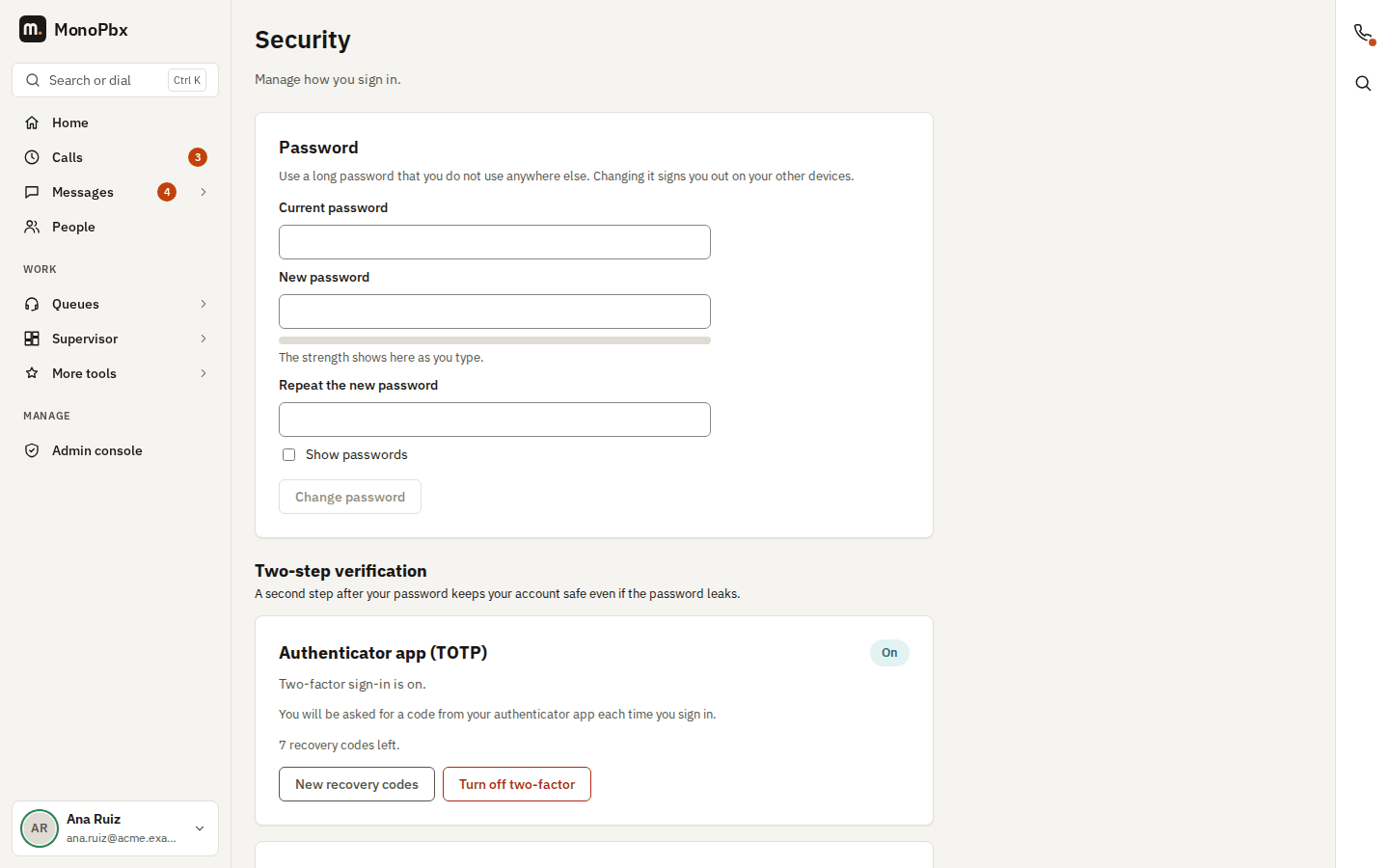
Contraseña
Escriba su contraseña actual y después la nueva dos veces. Una barra de seguridad bajo la nueva contraseña da una pista rápida mientras escribe; las reglas de contraseña de su empresa deciden qué se acepta, y la página enumera cualquier regla que la nueva contraseña no cumpla. Active Mostrar contraseñas para comprobar lo que escribió. Después de un cambio, se cierra su sesión en sus otros dispositivos.
Use una contraseña larga que no use en ningún otro lugar. Un administrador de contraseñas ayuda.
Verificación en dos pasos
Con una aplicación de autenticación, después de su contraseña se pide un código que cambia cada 30 segundos. La sección indica si está Activada o Desactivada.
Activarla
- Elija Configurar una aplicación de autenticación y confirme con su contraseña actual.
- Escanee el código QR con una aplicación de autenticación en su teléfono. Si no puede escanear, escriba en la aplicación la clave que aparece bajo el código.
- Escriba el código de 6 dígitos que muestra la aplicación. La verificación en dos pasos queda activada solo después de que se acepte este código.
- Guarde sus códigos de recuperación: cópielos, descárguelos como archivo de texto o imprímalos. Cada código le permite iniciar sesión una vez si pierde su teléfono. Se muestran solo ahora.
Administrarla
- Nuevos códigos de recuperación reemplaza el conjunto anterior. Confirme con su contraseña.
- Desactivar la verificación en dos pasos requiere su contraseña y un código de la aplicación (o un código de recuperación), y cierra su sesión en sus otros dispositivos. Si su empresa exige la verificación en dos pasos, no se puede desactivar y la página lo indica.
- Si pierde su teléfono y sus códigos de recuperación, pida a su administrador que la restablezca.
Llaves de acceso
Una llave de acceso le permite iniciar sesión con su huella digital, su rostro o el bloqueo de pantalla de su dispositivo en lugar de escribir un código. Su computadora, su teléfono o una llave de seguridad guarda la llave de acceso; MonoPbx almacena solo su mitad pública, por lo que nadie puede robarla del servidor.
Agregar una llave de acceso. Abra Seguridad de la cuenta, elija Agregar una llave de acceso, escriba su contraseña actual, póngale un nombre a la llave de acceso (por ejemplo "Laptop del trabajo") y confirme con su huella digital, rostro, PIN o llave de seguridad. Puede agregar varias llaves de acceso, hasta 20, y renombrarlas o eliminarlas allí. Agregar y eliminar una llave de acceso vuelve a pedir su contraseña.
Usarla como segundo factor. Después de escribir su correo electrónico y su contraseña, una llave de acceso reemplaza el código de la aplicación de autenticación: elija Usar una llave de acceso y confirme en su dispositivo. Si tiene tanto una aplicación de autenticación como una llave de acceso, la página de inicio de sesión ofrece ambas, y un código de recuperación siempre funciona. Si su empresa exige el inicio de sesión en dos pasos, una llave de acceso lo satisface, por lo que no necesita una aplicación de autenticación.
Iniciar sesión solo con una llave de acceso. En la página de inicio de sesión elija Iniciar sesión con llave de acceso. No escribe correo electrónico ni contraseña: su dispositivo ofrece sus llaves de acceso para esta dirección web, y al confirmar con su huella digital, rostro o PIN se inicia su sesión. Una llave de acceso siempre verifica que realmente es usted, por lo que esto cuenta como dos factores. Su administrador puede desactivarlo para la empresa; entonces el botón no aparece y usted usa la contraseña con una llave de acceso o un código.
Una dirección web, un conjunto de llaves de acceso. Una llave de acceso funciona solo en la dirección web donde la creó, por ejemplo acme.pbx.example.com o el dominio propio de su empresa. Si su empresa cambia su dirección web, las llaves de acceso anteriores dejan de funcionar: inicie sesión con su contraseña y un código de autenticación o un código de recuperación, y luego agregue de nuevo las llaves de acceso.
¿Perdió su dispositivo? Inicie sesión con un código de recuperación o con su aplicación de autenticación, y luego elimine la llave de acceso perdida en Seguridad de la cuenta. Si no tiene ninguno de los dos, pida a su administrador que quite sus llaves de acceso; entonces inicia sesión con su contraseña y agrega otras nuevas. La aplicación móvil (MonoPhone) todavía no ofrece llaves de acceso: pide un código de autenticación o un código de recuperación.
Sesiones
Sus sesiones enumera dónde está iniciada la sesión de su cuenta: el navegador o la aplicación, cuándo se inició la sesión y, para una aplicación configurada con un código de un administrador, quién la configuró. La sesión que usa ahora está marcada como Este navegador. Cierre cualquier sesión que no reconozca con Cerrar, o elija Cerrar las demás sesiones para cerrar la sesión en todos lados excepto aquí.
Inicios de sesión recientes
Inicios de sesión recientes enumera los intentos de iniciar sesión en su cuenta, los más recientes primero: cuándo, qué pasó (sesión iniciada, contraseña incorrecta, código incorrecto, bloqueado tras demasiados intentos, sesión cerrada), cómo (contraseña, contraseña y código de autenticación, código de recuperación, inicio de sesión único, código de configuración de una aplicación del teléfono), la dirección y el país de origen, y el navegador o la aplicación. Su sesión actual está marcada como Esta sesión. La lista conserva los últimos 180 días, con un máximo de 200 entradas; elija Mostrar más para retroceder por las páginas.
Un inicio de sesión correcto desde un país o un dispositivo que su cuenta no había usado antes se marca como Inusual. Si no reconoce un inicio de sesión, elija No fui yo: todas las demás sesiones de su cuenta terminan de inmediato y la página le pide que cambie su contraseña con la tarjeta Contraseña. El reporte queda registrado en el registro de auditoría de su empresa.
La página también enumera sus tokens de widget, sus alertas de inicio de sesión y un enlace a sus dispositivos.
Teclado y lectores de pantalla
Cada campo tiene una etiqueta, los errores se anuncian al aparecer y se puede llegar a las secciones con los atajos de encabezados de su lector de pantalla. En un teléfono las secciones se apilan en una sola columna.