Agregar usuarios, extensiones y teléfonos
Después de la primera ejecución, este es el orden para que una persona pueda hablar por teléfono. Cada paso se realiza en la consola de administración.
1. Invite al usuario
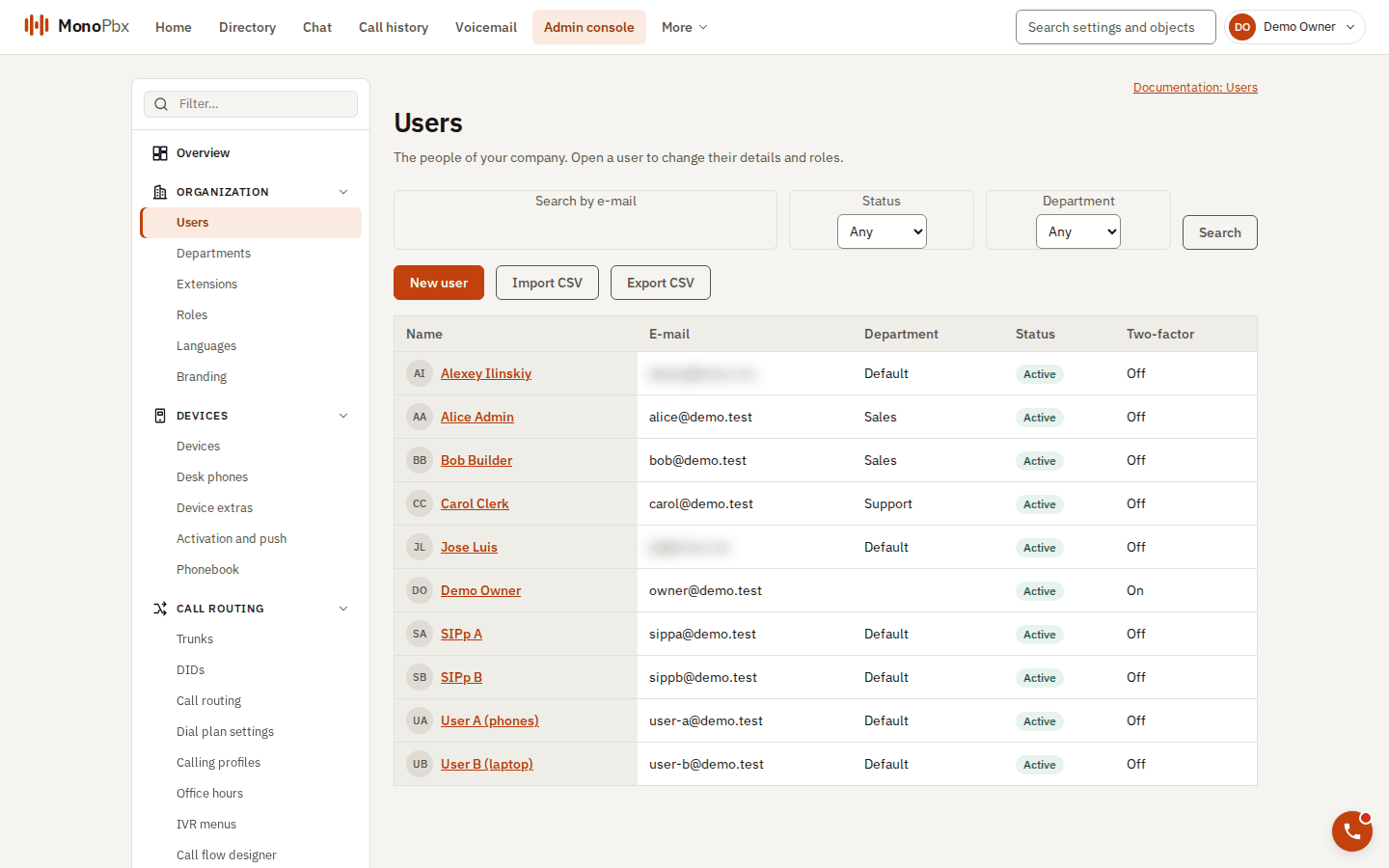
La página de usuarios muestra a todas las personas de la empresa (las direcciones de correo de otros dominios aparecen difuminadas).
En Administración, Usuarios, agregue a la persona con una dirección de correo electrónico y un rol. Recibirá un correo con un enlace de un solo uso para elegir su propia contraseña. Nunca se envía una contraseña por correo electrónico. Vea Usuarios, departamentos y roles.
2. Asígnele una extensión
Una extensión es el número que otros marcan. Un usuario tiene como máximo una. Créela en Administración, Extensiones con el tipo user y la persona como propietaria. La extensión pertenece al departamento de su propietario. Vea Extensiones y dispositivos.
3. Conecte un teléfono
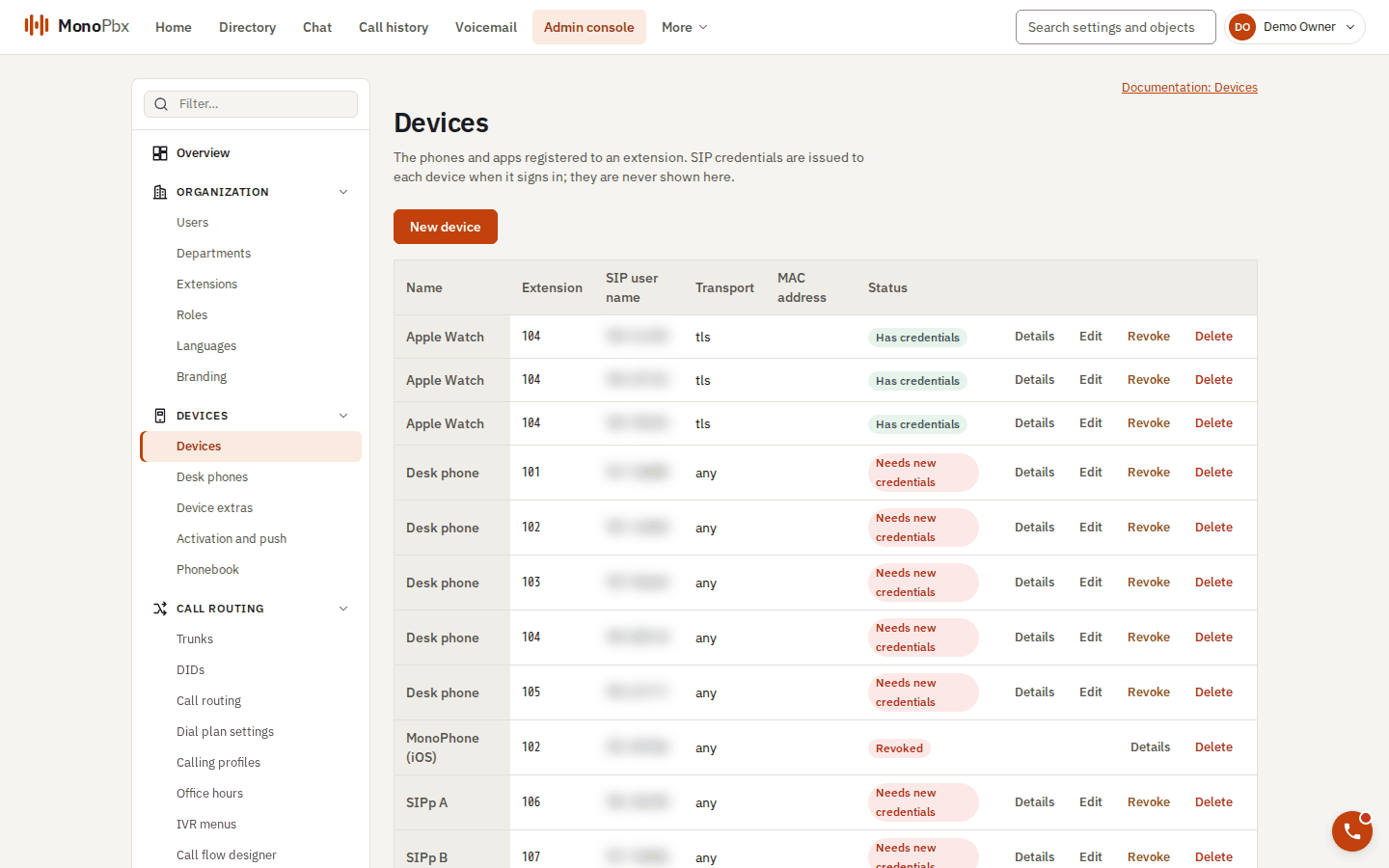
La página de dispositivos muestra cada teléfono o aplicación con su extensión y el estado de sus credenciales.
Cada teléfono, navegador o aplicación se registra con sus propias credenciales SIP, nunca con el número de extensión y una contraseña compartida. Elija la forma que corresponda al dispositivo.
| Dispositivo | Cómo obtiene su configuración |
|---|---|
| Navegador | No hay nada que hacer. Cuando el usuario inicia sesión en el cliente web, el teléfono del navegador crea su dispositivo y se registra por sí solo. |
| Aplicación MonoPhone (Android, iOS, escritorio) | Un código QR o un enlace desde el cliente web, vea más abajo. |
| Teléfono de escritorio (Yealink, Fanvil, Snom, Grandstream) | Aprovisionamiento automático por dirección MAC, vea Aprovisionamiento de teléfonos de escritorio. |
| Cualquier otro teléfono SIP | Cree un dispositivo en la extensión; el nombre de usuario y la contraseña SIP se muestran una sola vez. Ingréselos en el teléfono. |
MonoPhone con código QR
:::info Estado El código fuente de MonoPhone está en el repositorio, pero las aplicaciones todavía no están publicadas para descargarse. Los pasos describen cómo funciona la incorporación cuando ya tiene una compilación. :::
- El usuario abre Mis dispositivos en el cliente web, o un administrador abre el dispositivo de la extensión, y crea un código de incorporación. Se muestra como código QR y como enlace.
- En la aplicación, el usuario escanea el código o pega el enlace.
- La aplicación canjea el código por sus propias credenciales y comienza a registrarse. No se necesita iniciar sesión en la web para las llamadas.
El código funciona una sola vez, está ligado a un dispositivo y es válido durante 10 minutos. Un código nuevo anula el anterior que no se haya usado. Contiene la dirección del servidor y el código, nunca una contraseña. Si falla el escaneo, la aplicación indica el motivo: el código venció o ya se usó, el servidor no es accesible, no es un servidor de MonoPbx, o su certificado no es de confianza. Cree un código nuevo e intente otra vez.
El correo de invitación también puede incluir un enlace de inicio de sesión para la aplicación. Un teléfono configurado con un código tiene solo la línea telefónica. No tiene directorio ni configuración hasta que el usuario inicia sesión, y entonces se reutiliza el mismo dispositivo.
Verifique que el teléfono funciona
- En el cliente web, la barra inferior muestra que el teléfono está registrado.
- En el teléfono, marque
*22. La PBX contesta, cuelga y llama de vuelta al mismo teléfono con una breve llamada de prueba. Vea Códigos de función. - En la aplicación, Configuración, Preparación para llamadas enumera lo que podría impedir que suenen las llamadas (notificaciones, límites de batería, push) y cómo corregir cada uno.
4. Haga las primeras llamadas
Marque otra extensión. Para las llamadas externas necesita una troncal y una regla de salida. Para que quienes llamen desde fuera puedan comunicarse con una persona, agregue una regla de entrada para el número.
Problemas comunes
- El teléfono no se registra. Es posible que el dispositivo haya sido revocado o que sus credenciales se hayan rotado. Una cuenta SIP que tuvo demasiadas contraseñas incorrectas queda bloqueada por un tiempo; un administrador puede levantar el bloqueo del dispositivo. Cree credenciales nuevas o un código de incorporación nuevo.
- Alguien tiene demasiados dispositivos. Solo unos pocos dispositivos pueden estar activos a la vez por usuario. Revoque los antiguos en Mis dispositivos.
- Un usuario no tiene extensión. Cree primero la extensión; los teléfonos se asocian a una extensión.